使用指南 / Android 使用指南
Android 使用指南
使用 FlClash 导入配置、设置应用分流并启动 VPN。
开始前请向管理者申请 Android 设备的独立 YAML 配置。CB VPN 为俱乐部共享出口,并非一人一 IP。
准备配置
把授权文件保存在手机上你能找到的文件夹中。后面需要通过系统文件选择器找到它,这一步很重要。
电脑与手机同时使用时,应分别申请配置。不要把同一设备身份复制到多台设备上同时连接。
安装客户端
原指南使用 FlClash 最新版本。请从 作者的 GitHub 发布页 选择适合手机架构的安装包。
旧版本内核可能不支持当前节点参数。下载较慢时,可以向俱乐部成员获取同一官方版本的安装包。
导入本地文件
- 打开 FlClash,进入 配置,点击 添加配置。
- 在导入方式中选择 文件。
- 通过文件选择器找到管理者提供的 YAML 文件。
- 回到配置列表,选中刚导入的 CB 配置。
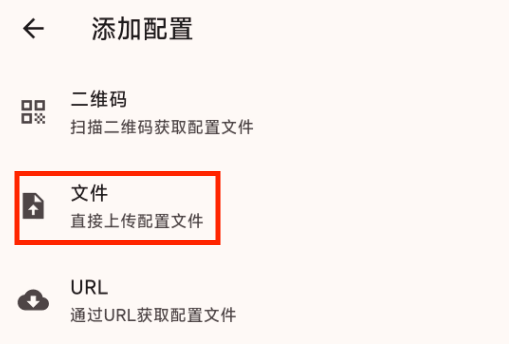
如果文件没有出现在选择器中,先确认它实际保存在哪个文件夹,再重新选择;不要把截图中的示例文件名当作必须使用的名称。
设置连接
回到客户端 仪表盘,点击右上角的编辑图标,按原指南将需要的标签加入界面。找到 VPN 标签,打开对应选项,参考下图检查开关。
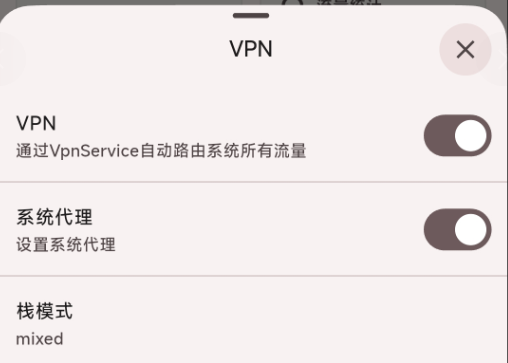
按原指南建议进一步设置:
- 工具 → 基础配置:关闭 IPv6。
- 工具 → 进阶配置 → 网络:打开 允许应用绕过 VPN。
- 工具 → 访问控制:按客户端提示设置希望绕过 VPN 的国内应用,并确认当前列表模式的含义。
应用访问控制的效果取决于实际配置和客户端列表模式,不要只添加应用而忽略模式说明。
启动并检查
选择 规则模式,点击启动按钮。首次使用时,按 Android 系统提示允许创建 VPN 连接。
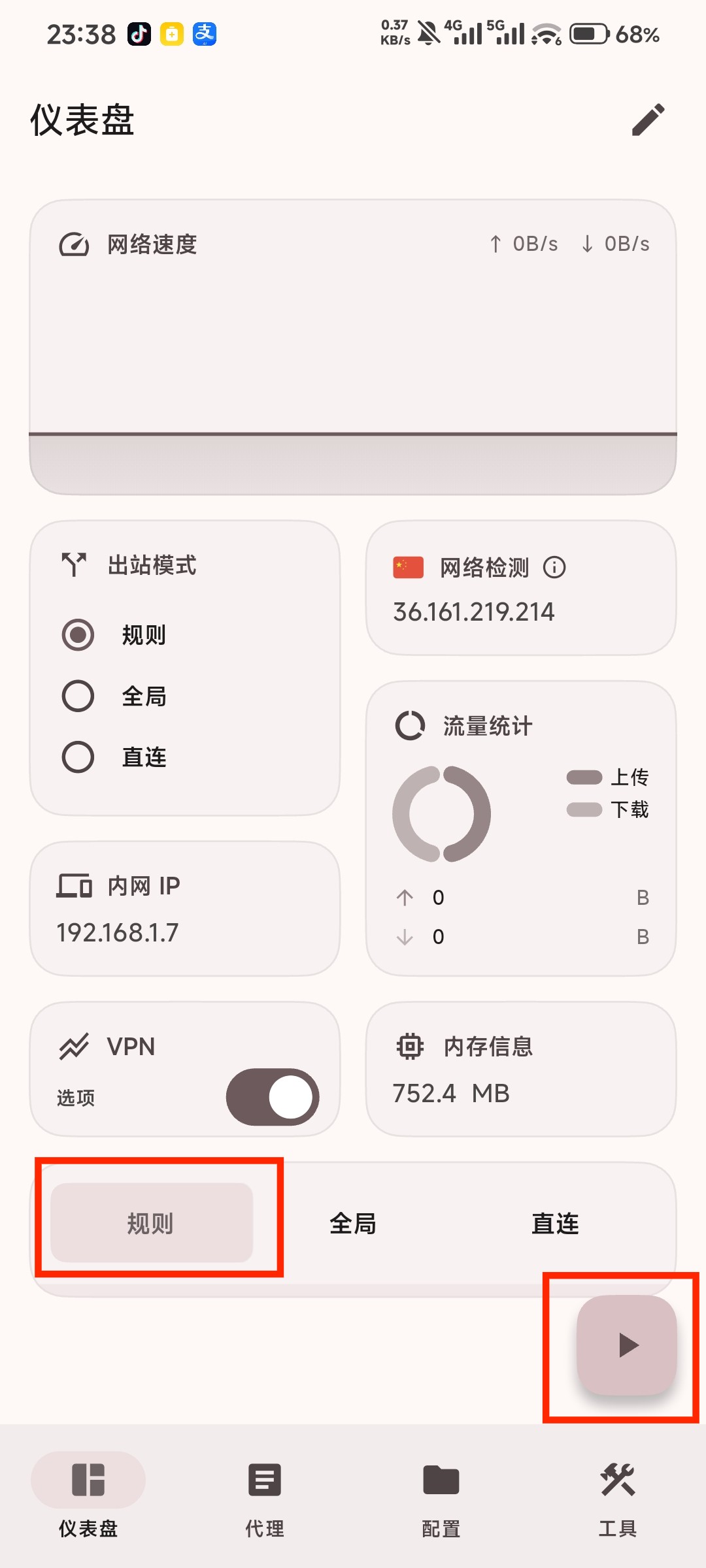
普通网页与需要代理的目标网站都应按配置正常访问。产品目前只有 CB_Google_新加坡 与 CB_亚马逊_新加坡 两个节点,实际可选项以授权文件为准。
需要检查网络表现时,可使用 Cloudflare 网络测速 与 中国科学技术大学测速。规则模式下,国内直连网站展示本地 IP 不一定说明 VPN 连接失败。
排查常见问题
延迟测试显示超时
先检查实际网页能否访问。原指南中的排查方式是进入 工具 → 基础配置,将延迟测试地址替换为 https://1.1.1.1/cdn-cgi/trace,再重新测试。不同客户端版本的位置可能变化。
如果网页仍无法访问,请继续检查是否选中配置、VPN 是否启动、客户端是否为最新版。更换测试地址不能保证修复所有连接问题。
连接速度变慢
跨境路由、运营商与时段拥塞都会影响体验。尝试对比 Wi-Fi 与移动网络、不同时段,以及你的配置实际包含的两个 CB 节点。
校园用户可尝试实际以 CERNET 为出口的教育网,但效果取决于真实出口与链路。服务器标称带宽不等于手机的实测下载速度。
多台设备互相掉线
检查是否共用同一份 YAML 配置。每台同时使用的设备应有独立身份,请联系管理者分别申请。
更多问题见 常见问题。