使用指南 / Windows 使用指南
Windows 使用指南
使用 Clash Verge Rev 导入配置、开启系统代理并按规则连接。
开始前请向管理者申请 Windows 设备的独立 YAML 配置。CB VPN 为俱乐部共享出口,并非一人一 IP。
准备配置
将授权配置保存在本地能找到的位置。一份配置对应一台设备;电脑与手机同时连接时,需要分别申请配置,不要共用同一个设备身份。
配置文件包含个人连接身份,请勿公开上传或转发。截图里的旧订阅名称、文件名与当前 CB 配置可能不同,仅作界面操作示意。
安装客户端
使用 Clash Verge Rev 最新版本,旧版本内核可能不支持当前节点参数。
按设备架构选择安装包。下载较慢时,可向俱乐部成员获取同一官方版本的安装包。
导入本地文件
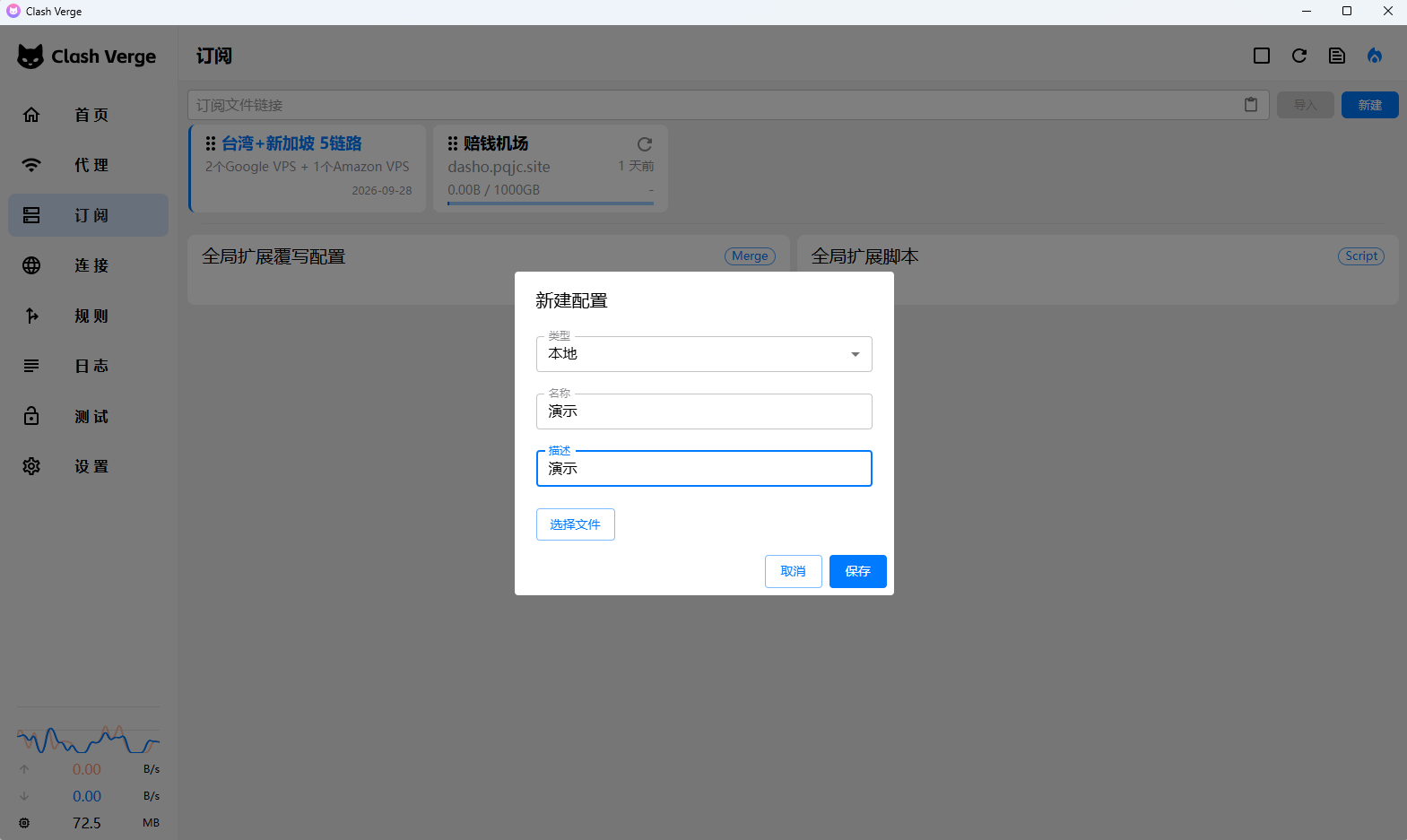
- 打开客户端,进入 订阅,点击 新建。
- 将 类型 设为 本地。名称与描述可自行填写,例如 CB VPN。
- 点击 选择文件,找到管理者提供的 YAML 文件,再保存。
- 在订阅列表中选中刚导入的配置。
设置连接
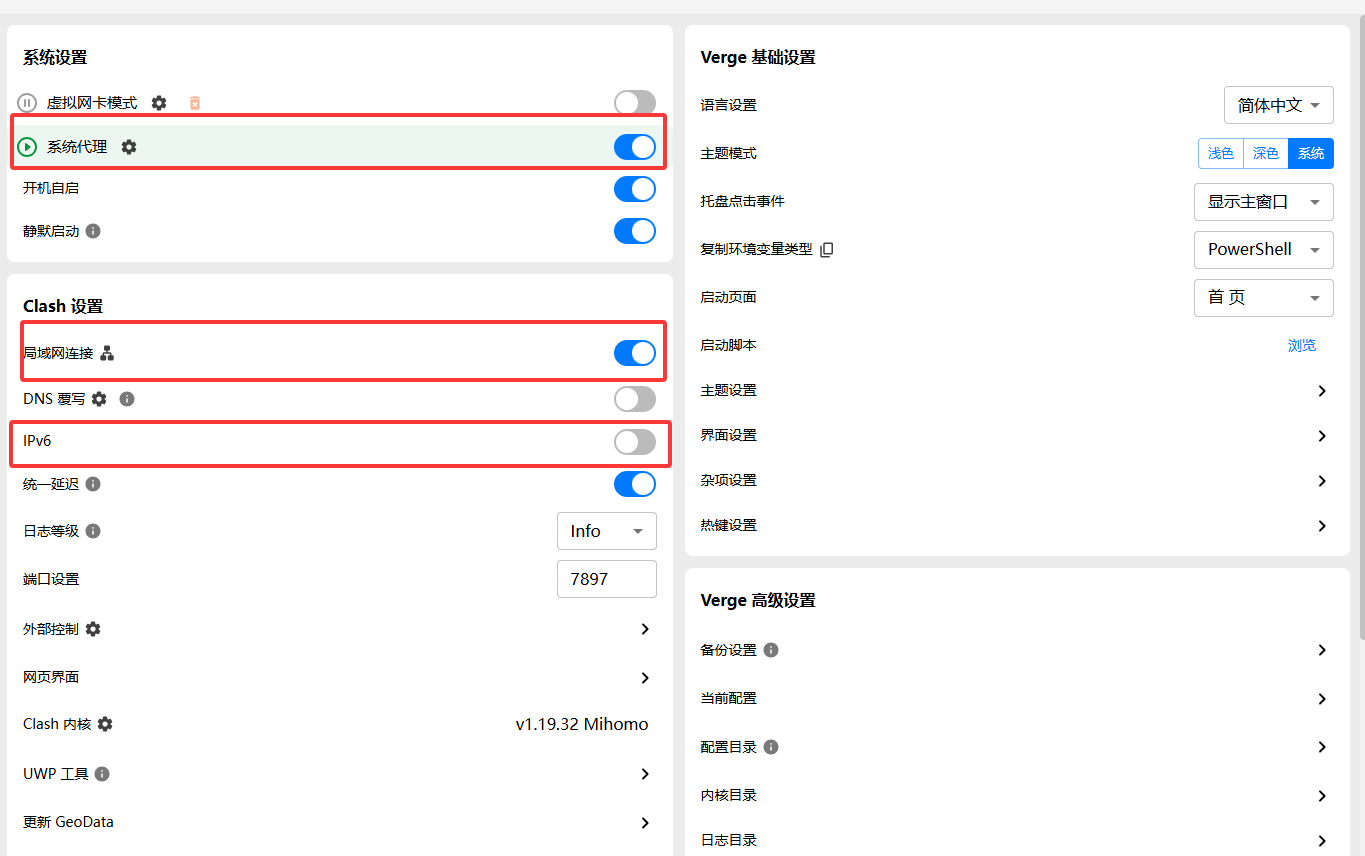
在 设置 中开启 系统代理,按原指南建议关闭 IPv6。然后进入 代理,选择 规则模式,让配置安排直连与代理流量。
截图还展示了局域网连接选项;只需要本机连接时,无需为了完成本指南额外开放局域网代理。
在代理组里选择当前配置包含的 CB 节点。产品目前只有 CB_Google_新加坡 与 CB_亚马逊_新加坡 两个节点,实际可选项以你的授权文件为准。
检查连接
先确认普通网页可以访问,再检查需要代理的目标服务。规则模式下,国内直连网站展示本地公网 IP 不一定说明 VPN 连接失败。
原指南提供以下网络测试工具:
这些是第三方测试工具。结果会受到目标站点、运营商、跨境路由和测试时段影响,不等于固定套餐速率。
排查常见问题
节点延迟显示超时
先检查实际网页能否访问。若仅延迟探测显示超时,可按原指南进入 设置 → 杂项设置,将延迟测试地址替换为 https://1.1.1.1/cdn-cgi/trace,然后重新测试。
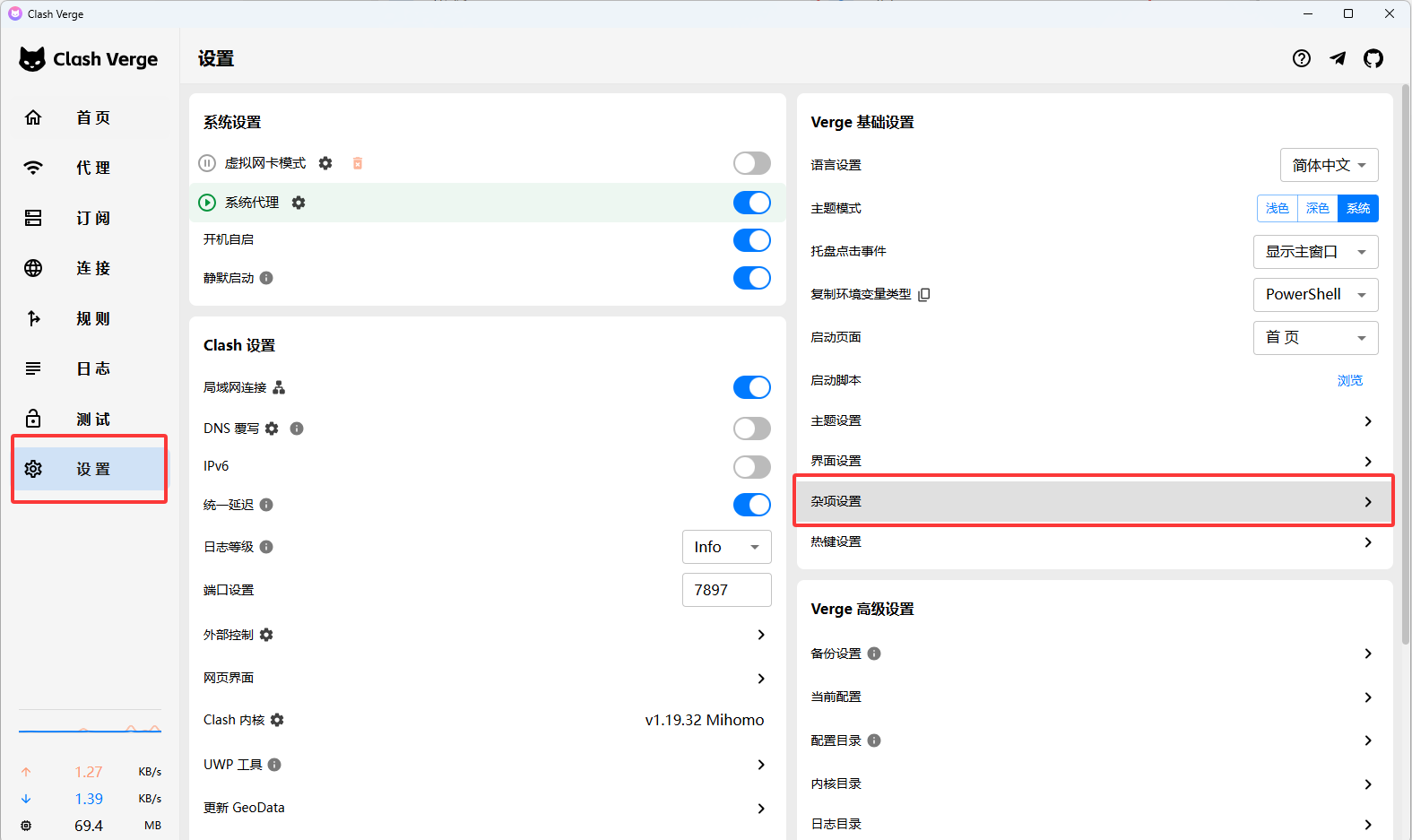
修改测试地址是排查方式之一,不能保证解决所有连接失败。仍无法访问时,检查最新版客户端、所选配置、系统代理与实际节点。
高峰时段速度较慢
运营商国际链路、路由和时段拥塞都可能影响速度。可以对比不同时段或网络,在自己的授权配置包含多个 CB 节点时尝试切换。
校园用户可尝试实际以 CERNET 为出口的教育网;校园网不一定就是教育网,改善效果也不能保证。服务器的标称带宽不等于你的实测下载速度。
第三方平台的账号风控
多个成员共享公网出口。CB VPN 不承诺账号不会被第三方平台限制;有独享 IP 需求时,请向管理者了解单独的节点方案。
更多问题见 常见问题。